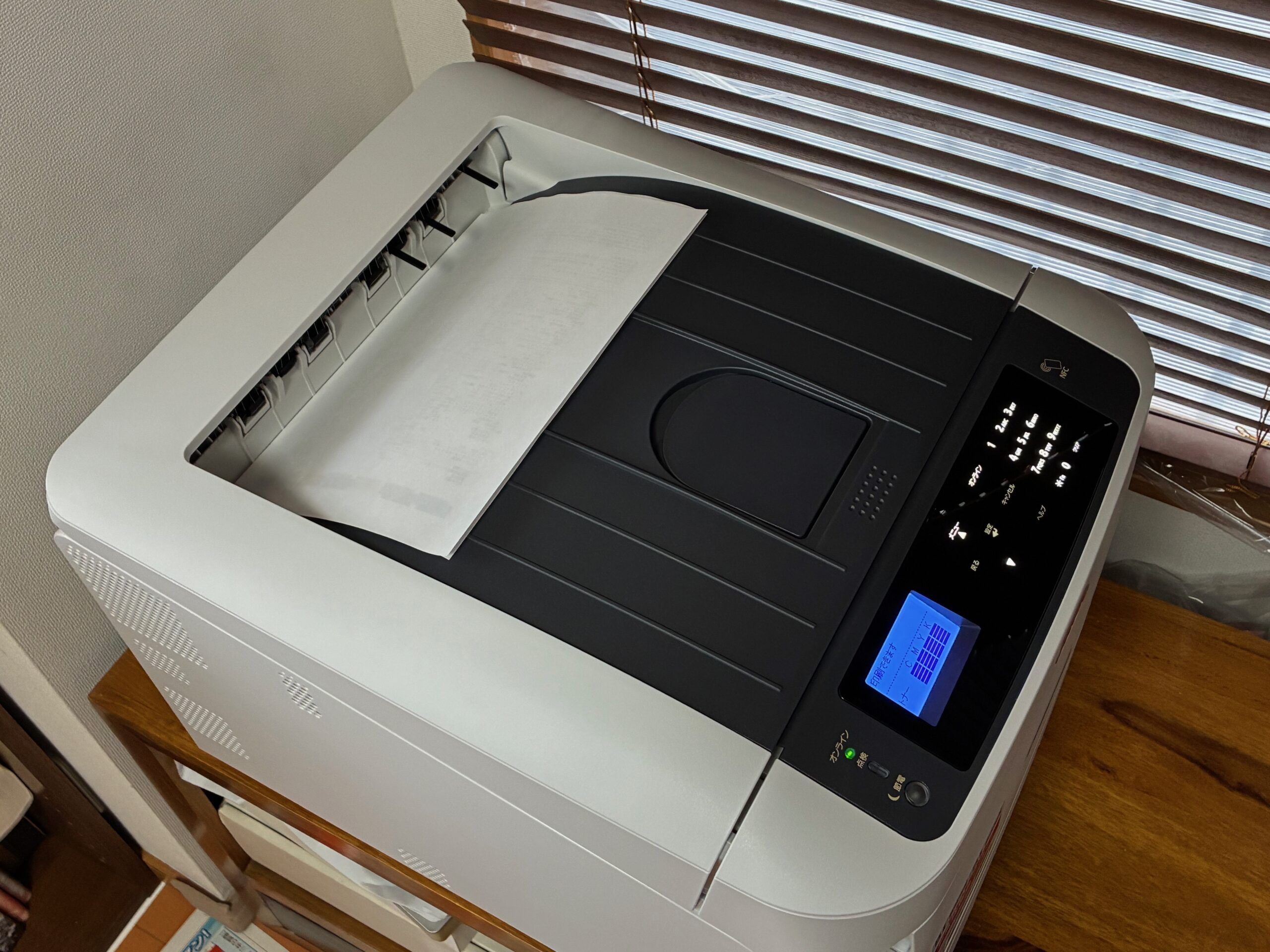
2014年くらい前から使っていたプリンターを、とうとう後継機に交代してもらいました。なんと12年も使っていたんですね。ほぼ故障もせずに頑張ってくれました。
C824を購入した理由
- A3まで出る
- 色味が良い
- 壊れにくくて長く使えた
- 無線モジュールが追加できる
- もともとOKIのプリンタを気に入って使っていた
それまで使っていたプリンタのイメージドラムをそろそろ交換しようかと考えていたのですが、トナーもちょうど3本切れているし、それならいっそ本体を新しく買い替えようと思い切りました。C824も新機種とは言えないのですが、今まで使用していたC811と比べるとやっぱ新しいですね。
-
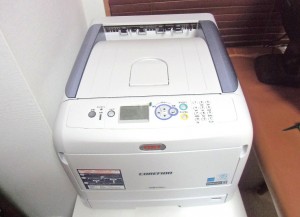
- 旧プリンタC811
-
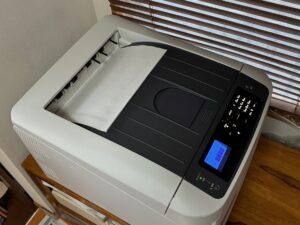
- 現プリンタC824
色が素直で綺麗なことや、A3まで出力できること、レーザーなのにこんなに小さく置けること。そういう優秀なところが好きで、リピートしました。そもそも今まで使ってきたC811は、まだまだ外側もキレイで動きも問題なし。メンテナンスもほぼ必要ありませんでした。このプリンタとサヨナラするのに、私の心の準備が必要だったくらい、過去モデルの優秀さを知っていたので、当然のように後継機の購入を決めました。
設置した(テストプリントまで所要時間:20分)
所要時間は多めに見積もってます。マニュアルにサッと目を通したからです。本体に添付されているマニュアルとは別に、「かんたん設置ガイド」というA3二つ折の紙があります。設置に関してはマニュアルにも記載がありますが、このA3の紙を床に広げて作業すると、わかりやすかったです。
Wi-Fiのネットワーク(うちは無線モジュールはまだ搭載してないけど)やLAN、PCとのUSB接続はまだ繋ぎません。
トナーカートリッジとドラムを仮置きする場所に新聞紙を敷いておきます。「かんたん設置ガイド」を熟読したのち、本体を開けます(2ヶ所)。書いてある通りにすれば、簡単です。
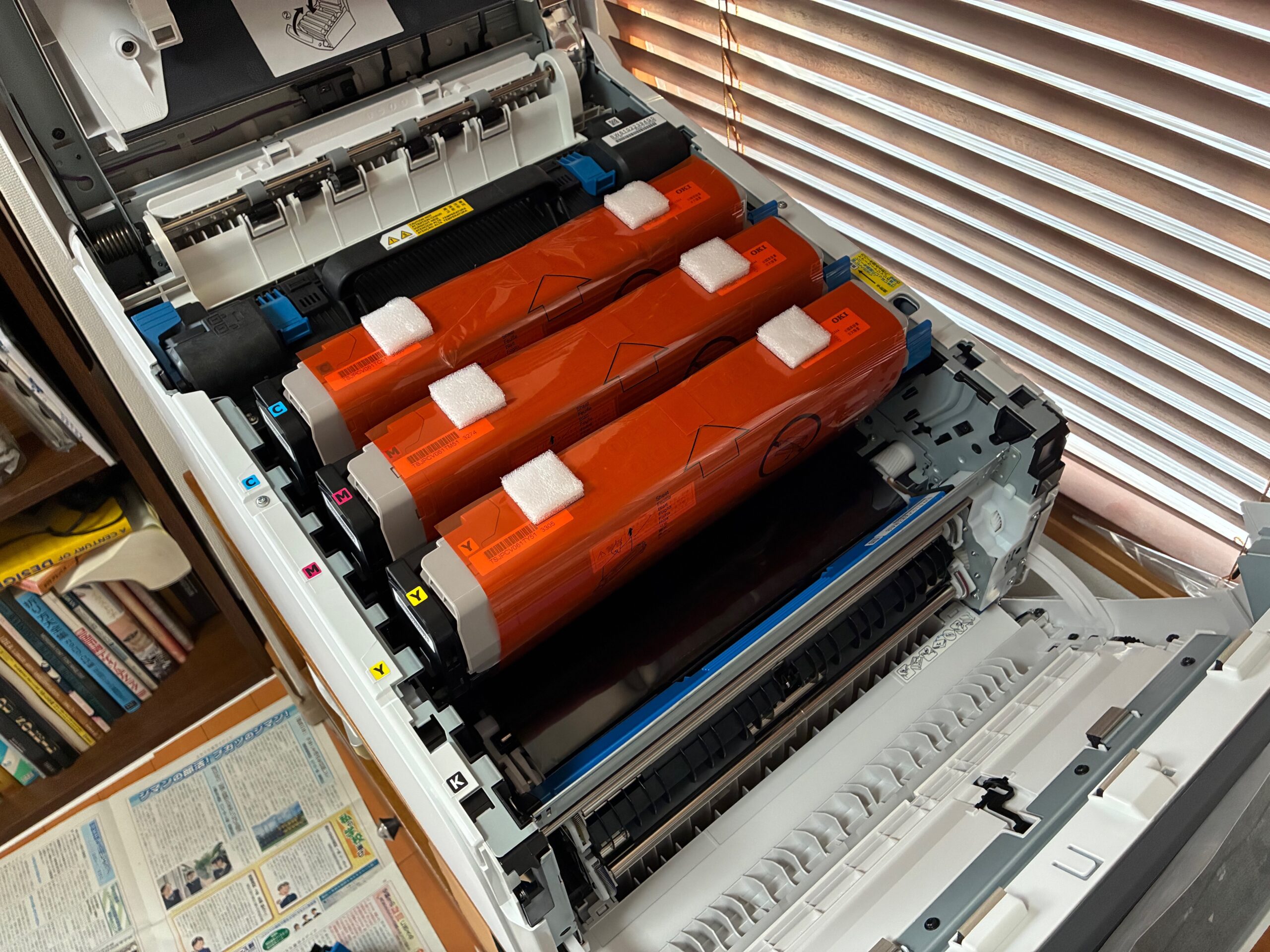
ガイドの通り、まず黒カートリッジから外しました。一番手前です。上に持ち上げるだけで外れます。仮置き場にいったん下ろします。オレンジのカバーが巻かれていますので、ガイドの図を良く見て外しましょう。カバーの上端をぺろっと剥いて、最後は上方向に引っ張って抜きました。私はちょっと迷ったけど、後から図を見ると、「ああ、そういうことか」と納得。よく見ればよかったです。
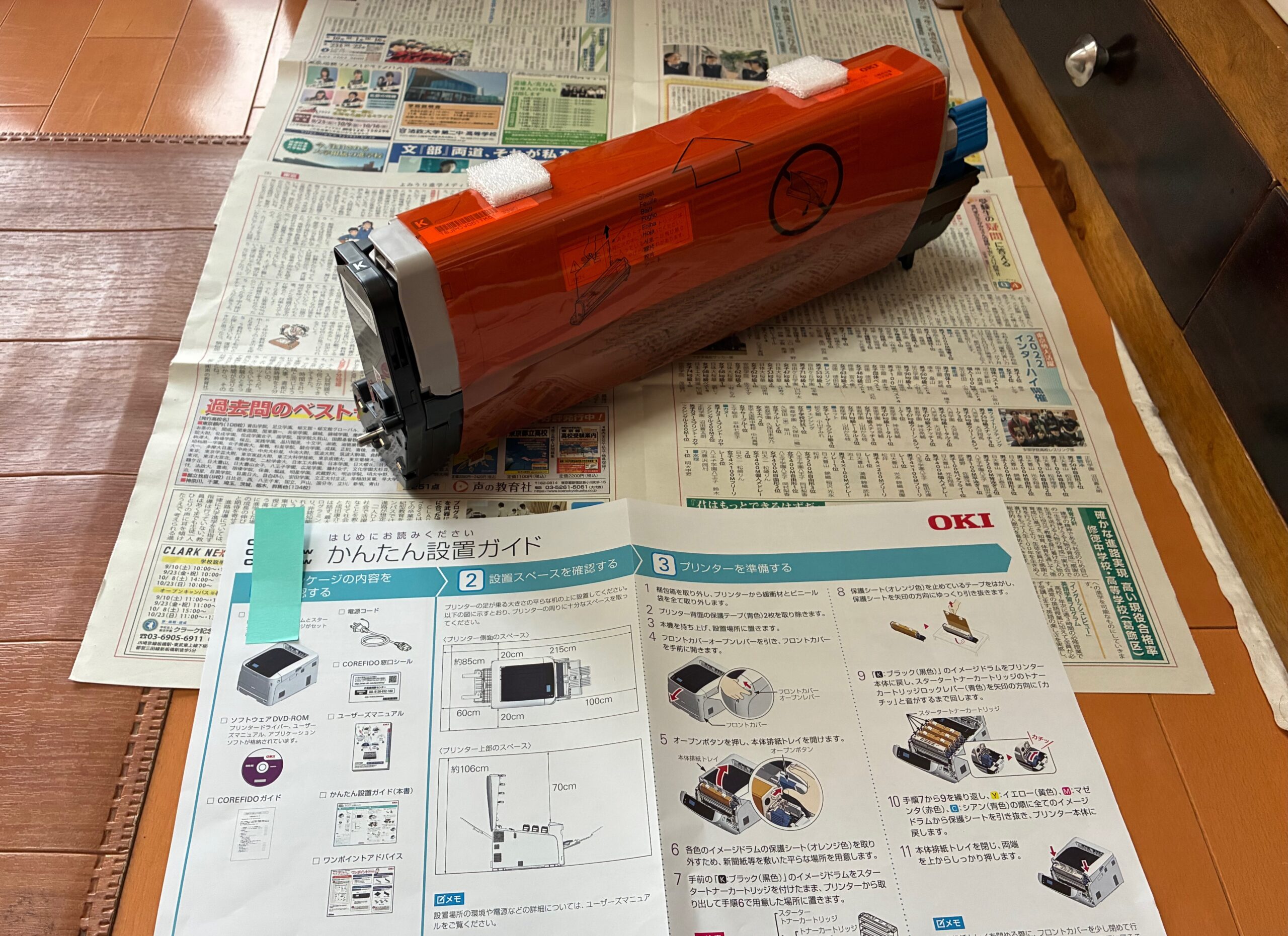
元の場所に戻して、カチッとロックします。一本きちんと戻してから次のトナー&ドラムセットに取り掛かりました。このプリンターは、以前のものもトナーの入れ替えが楽でした。最も交換するw頻度が高い黒のトナーは、手前にあって、アクセスがしやすいんです。
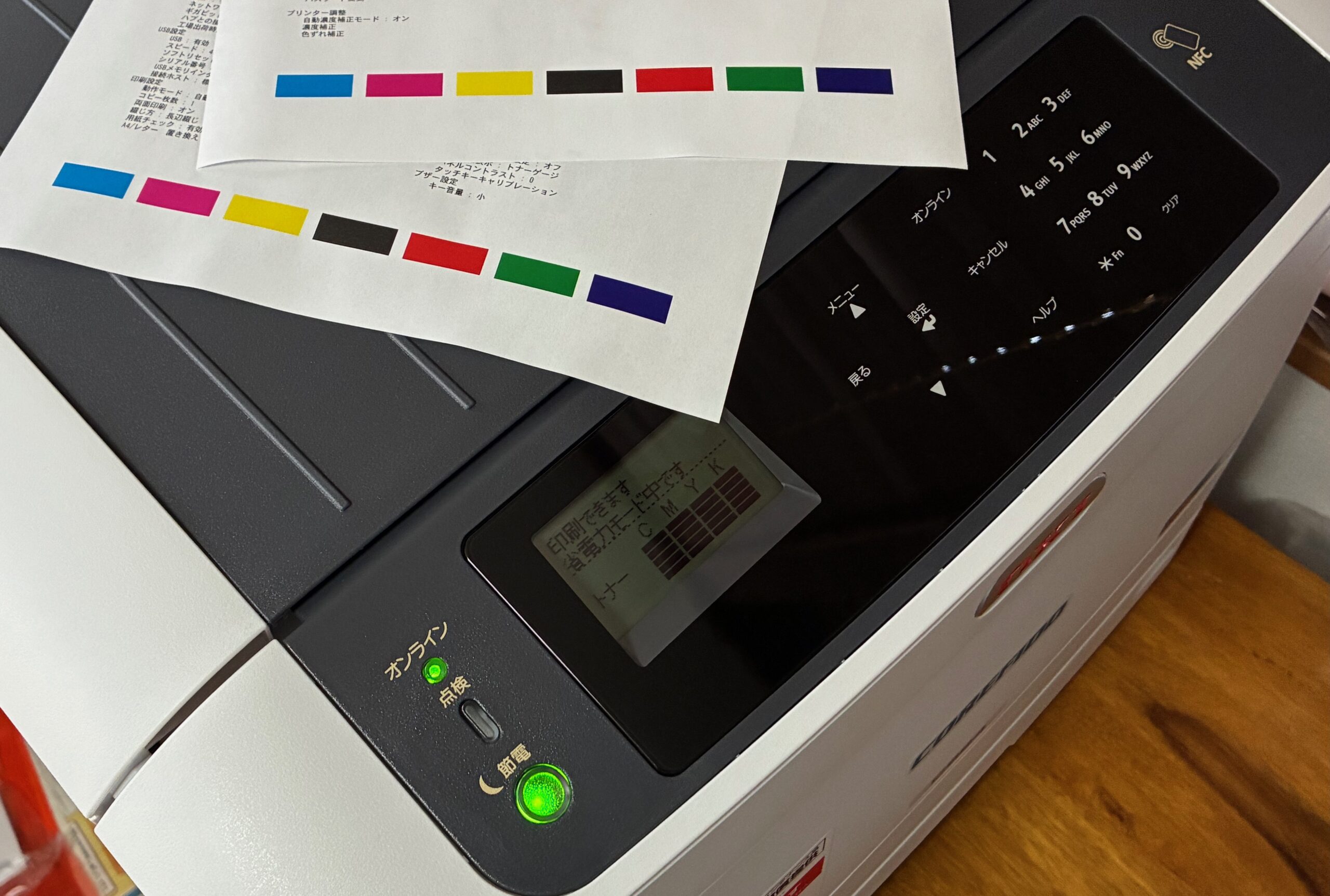
コンセントをつないで電源を入れ、ガイドの通りにテストプリントを出します。一発で綺麗に出ました。このテストプリントには、いろんな情報が載っているので、マニュアルと一緒にとってあります。ネットワークに繋ぐ前に、管理者パスワードをデフォルトのものから変更しておくといいかもしれません。私はパスワードは必ずメモして管理してます(マニュアルの中にパスワードを控えておく場所がありました)。忘れてしまう自信があるので(キリッ)!
もともと、ほぼ同じサイズのプリンタが設置されていた場所があったので、設置はあっという間です。トナーとドラムのカバーを外してテストプリントするだけなので、作業だけなら7〜8分でしょうか。ガイドとマニュアル、付属品を確認してから、ゆっくり設置しました。
十数年前のセットアップの時は、私ひとりであのプリンタを移動させましたが(40Kgあったはずなのに、よく持ち上がったなと今でも思う)、今回は息子と主人が手伝ってくれました。
LANに接続した(所要時間:なぜか60分もかかった)
これも、前のプリンターにつないでいたケーブルをそのまま挿したので、接続する作業時間は1分もかかりませんでしたが、マニュアルを読んで「どうしようかな」と考えていた時間だったと思います。このプリンタは、無線LANN、有線LAN、USB-A、の3種類の接続ができます。無線はモジュールを別途購入して追加すれば使えます。
- 接続方法を決める
- 繋ぐ
- 本体をセットアップする
- ドライバをインストールする
- PCを設定する
いずれは無線モジュールを挿して、Wi-Fi経由で出力できるようにしたいので、そこも確認しながらマニュアルを読んでいきました。ルーターを経由せずに、スマホからダイレクトにプリントすることも可能になるようです。それは便利。今のところは有線LANで設定しておくことに決定。
ドライバのインストールは、LANケーブルをPCに繋いでからします。あらかじめダウンロードはしててもいいけど、インストールはケーブルを繋いでからです。プリンタドライバは、DVDで添付されてきましたが、我が家にはすでにディスクを読み取るマシンがありませんので、公式サイトでドライバを探します。おまけに使っているPCはMac。自分たちのOSが対応しているか確認しながらダウンロード。
マニュアルの通りにセットしていきました。本体を有線LANに接続して設定をする。PCも有線LANに接続して、PCにドライバをインストール、設定する。
Webで登録する
メーカーのサイトで登録を行なうと、保証書を送ってもらえます。私は紙の保証書をお願いしました。そう簡単に壊れないだろうと思っていますが、5年間ものメーカーの無償補償があるのも、すごいことですので、登録します。きちんと登録すること、純正品を使うこと、などなど、サポートを得るための条件がありました。
そういえば、今までもちゃんと純正のトナーを使ってました。だから壊れなかったのかな?
登録を案内するペラも同梱してましたので、そこのQRコードからアクセスすると楽だったかも。私はPCから手打ちで登録ページに辿り着きました。
無線モジュールがあったらいいなあ。なくても使えるけど、いずれ追加しようと思います。